Configurar sincronização de calendário de contas do Cloud Mail no Outlook
Além de preencher, selecione as opções Use IMAP/POP3 account password e Use WebDAV collection sync:
Antes de configurar o CalDAV, valide se a entrada SRV está criada em seu DNS.
Acesse o link abaixo para Download do arquivo de extensão para Outlook:
Baixe Aqui
Depois de instalar a extensão, abra o Outlook e clique em CalDAV Synchronizer:

Clique em Synchonization Profiles:

Abrirá a seguinte janela, cliquei no sinal de + para criar o Profile:
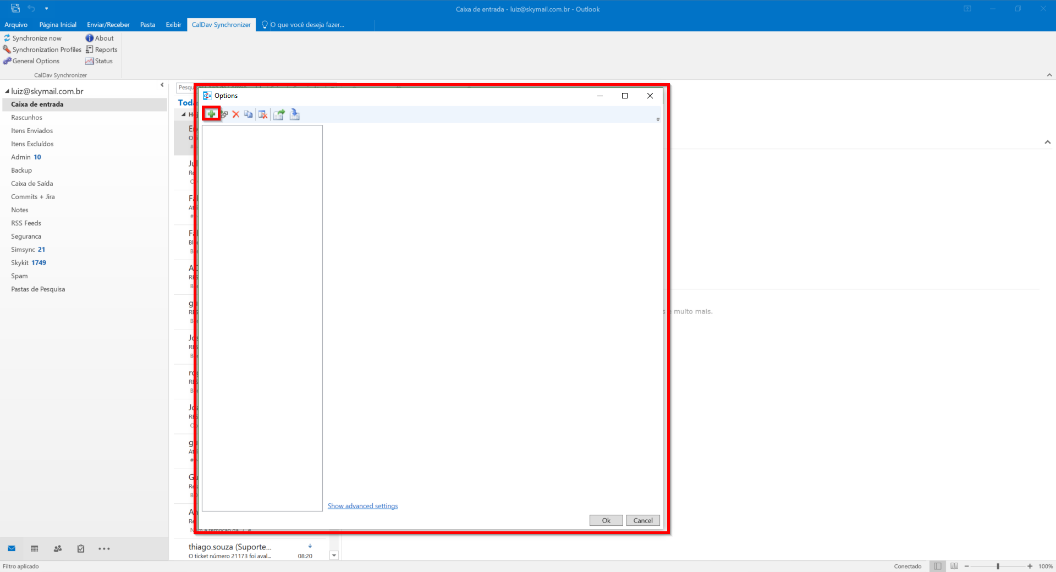
Selecione a opção conforme abaixo:

Coloque o nome de seu Profile respeitando os sinais <>, como na imagem abaixo:
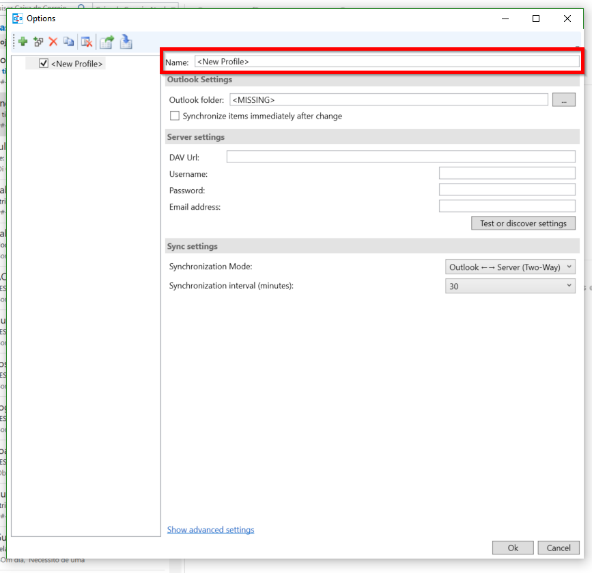
Clique no botão com os 3 pontinhos:

Selecione o calendário e clique em OK:

Selecione a opção Synchronize items immediately after change:

Clique em Show advanced settings:

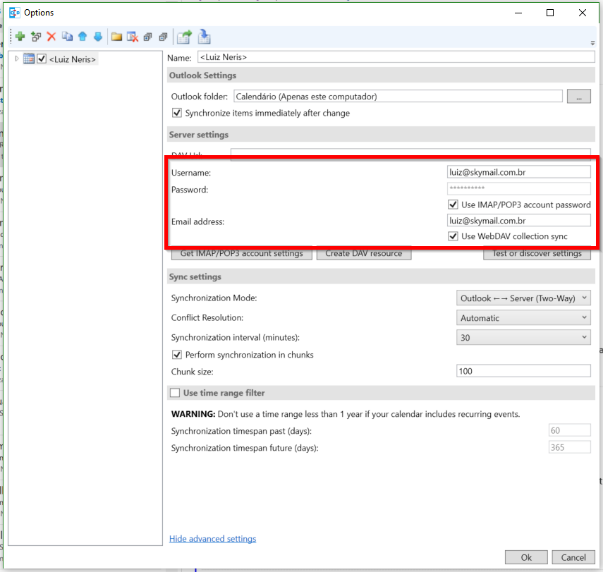
Preencha os campos sinalizados abaixo:
Username: seu e-mail completo;
Password: senha do seu e-mail;
E-mail address: seu e-mail completo novamente;

Além de preencher, selecione as opções Use IMAP/POP3 account password e Use WebDAV collection sync:
Clique em Test or discover settings:
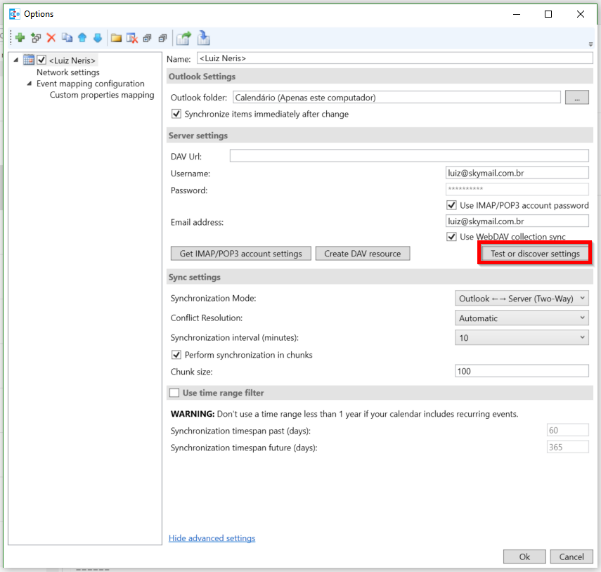
Selecione o calendário desejado e clique em OK:

Clique em OK:
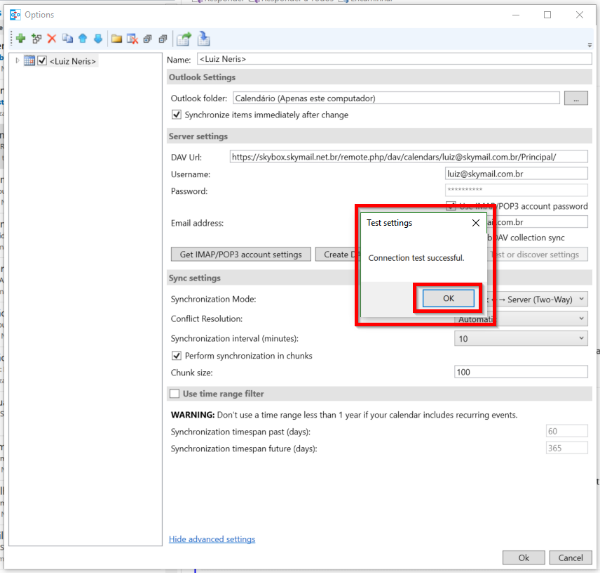
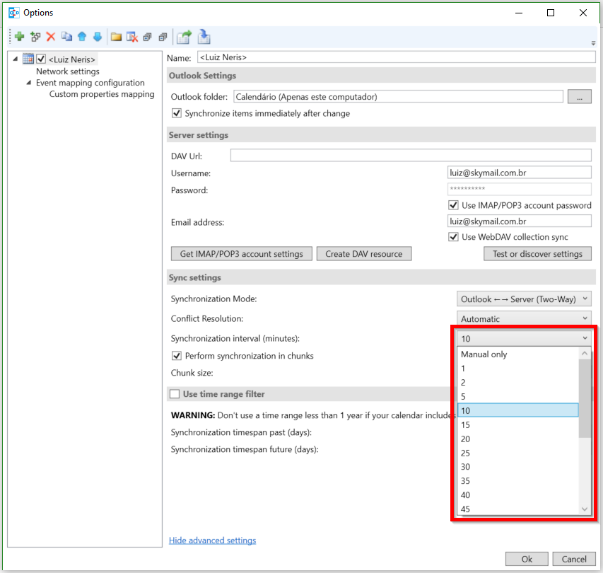
Selecione o tempo de sincronização do calendário:
Clique em OK:

Abra o calendário no Outlook:

Pronto!